接好工具,
开始你的下一件作品.
用本站 API Key 连接 Codex 与 Claude Code,
或跟着图解, 为 AstrBot 接上 Gemini.
先选用途, 再建密钥.
- 注册并充值. 在本站注册, 前往钱包自助充值. 支付 ¥1 到账 ¥1 人民币余额, 模型调用按量扣费.
- 按客户端创建独立 API Key. 在API 密钥中新增密钥, 名称可以写成“我的 Codex”或“我的 AstrBot”, 并设置自己的使用额度.
- 选择对应分组. 分组决定模型权限和计价. GPT, Claude 和 Gemini 建议分开创建密钥; 密钥启用了模型限制时, 也要允许准备使用的模型.
| 用途 | 密钥分组 | 模型示例 |
|---|---|---|
| Codex 编程 | 支持目标模型的 GPT 分组, 如 不降智GPTPRO | gpt-6.1-sol |
| Claude Code 编程 | kiro-claude | claude-sonnet-5claude-opus-5-5 |
| AstrBot 聊天 | gemini | gemini-3.8-flash |
以上是本站配置示例, 不是所有分组均支持全部模型. 以控制台当前可用分组及价目表为准. 名称中含“稳定”或“不降智”不代表无限并发或无条件服务承诺.
请选对模型: Gemini 仅用于 Bot, 酒馆, 日常聊天与 RP, 不用于 Codex, Claude Code 等编程软件及 Agent. GPT 与 Claude 系列不受这条 Gemini 限制.
用 CC Switch 导入.
CC Switch 管理客户端配置. 它不是模型服务, 也不会替你安装 Codex 或 Claude Code.
- 安装 CC Switch 和目标客户端. 在官方发布页按自己的 macOS, Windows 或 Linux 下载, 安装并打开一次 CC Switch. Codex 与 Claude Code 的官方安装入口在下方各自教程中.
- 使用站内带密钥导入. 登录后打开“API 密钥”, 找到刚创建的对应分组密钥, 点该行“更多操作”菜单, 选择 CC Switch.
- 选客户端与模型. Codex 选择 Codex, 主模型填
gpt-6.1-sol; Claude Code 选择 Claude, 主模型填claude-sonnet-5或该分组支持的其他 Claude 模型. 不是选 Gemini. - 检查后确认. 点“打开 CC Switch”, 在本机导入确认框核对站名, 地址与模型. 此操作会将该密钥交给本机 CC Switch, 并可能切换当前服务商配置, 请先备份原配置.
- 重启客户端并验证. 关闭原来的 Codex 或 Claude Code 会话后重新打开. 完成一次小请求验证, 不要仅凭“导入成功”判断已经可用.
只想导入一个不含真实密钥的模板?
下面的模板使用明确的占位符, 不读取你的账号或 API Key, 也不请求自动启用. 导入后必须在 CC Switch 中编辑服务商, 把 REPLACE_WITH_SITE_API_KEY 换成自己的本站密钥, 然后手动启用.
模板的客户端名称以“待填密钥”结尾. 未替换占位符就调用会认证失败. 没有弹出应用时, 检查 CC Switch 是否已安装, 或在应用内手动新增服务商.
Claude 导入时, Sonnet 模型填 claude-sonnet-5, Opus 模型填 claude-opus-5-5. 本教程将 Haiku 别名也设为 claude-sonnet-5, 用本站已有模型执行轻量任务; 实际调用和计费都是 Sonnet, 不是 Haiku. 不要选择当前分组没有的模型.
带真实密钥的导入链接不可转发, 不要提交给在线链接解析器. 本页模板不含真实密钥, 不包含用量脚本, 也不更改客户端的文件访问或审批权限.
Codex 手动配置.
优先使用上方 CC Switch. 以下为 Codex CLI 的环境变量配置方式, 不需要修改项目源码.
1. 合并到用户配置
macOS / Linux: ~/.codex/config.toml. Windows: %USERPROFILE%\.codex\config.toml. 先备份原文件, 再合并以下字段; 不要覆盖原有 MCP, 项目权限或其他服务商配置, 也不要重复定义同名字段.
model_provider = "nanbei"
model = "gpt-6.1-sol"

[model_providers.nanbei]
name = "南北绿豆"
base_url = "https://hajimi.165201.xyz/v1"
wire_api = "responses"
env_key = "NANBEI_API_KEY"
Codex 需要 Responses 协议. 地址保留 /v1, 不要再追加 /responses 或 /chat/completions. 具体模型必须是你的 GPT 分组可用模型.
2. 在本次终端会话输入密钥
macOS / Linux · Bash 或 Zsh
执行后按提示输入自己的本站 GPT 分组 API Key. 输入不会显示在屏幕上, 也不需要把密钥写进命令历史.
printf '请输入本站 GPT 分组 API Key: '
read -r -s NANBEI_API_KEY
printf '\n'
export NANBEI_API_KEY
codex
Windows · PowerShell
$secureKey = Read-Host "请输入本站 GPT 分组 API Key" -AsSecureString
$env:NANBEI_API_KEY = [System.Net.NetworkCredential]::new("", $secureKey).Password
Remove-Variable secureKey
codex
这组命令只对当前终端及其启动的进程生效. 从桌面打开的应用未必能读到它. 不要把实际密钥写进项目仓库; 想统一管理本机配置, 使用 CC Switch 并检查对应客户端的生效范围.
Claude Code 手动配置.
使用本站 Claude 分组密钥和 Claude 模型. 下面针对 Claude Code CLI, 不等同于 Claude 网页订阅或桌面聊天应用.
1. 合并到个人 settings.json
macOS / Linux: ~/.claude/settings.json. Windows: %USERPROFILE%\.claude\settings.json. 先备份, 将以下字段合并到现有 env 对象, 替换密钥占位符. JSON 不支持注释或末尾多余逗号.
{
  "env": {
    "ANTHROPIC_BASE_URL": "https://hajimi.165201.xyz",
    "ANTHROPIC_AUTH_TOKEN": "REPLACE_WITH_SITE_API_KEY",
    "ANTHROPIC_MODEL": "claude-sonnet-5",
    "ANTHROPIC_DEFAULT_HAIKU_MODEL": "claude-sonnet-5",
    "ANTHROPIC_DEFAULT_SONNET_MODEL": "claude-sonnet-5",
    "ANTHROPIC_DEFAULT_OPUS_MODEL": "claude-opus-5-5"
  }
}
Claude Code 地址与 Codex 不同: 这里填写站点根地址, 不带 /v1, 也不带 /messages. 客户端会追加请求路径. 不要同时保留其他站点的 ANTHROPIC_API_KEY 或认证配置; 先检查冲突来源, 不必清空整个配置文件.
2. 启动并检查
在项目目录运行 claude. 输入 /status 确认 Anthropic base URL 指向本站, Auth token 来源与上方配置一致. 用 /model claude-sonnet-5 选择示例模型, 再发送一个简短问题.
上方将 Haiku 别名明确指向本站已有的 Sonnet, 轻量任务也按 Sonnet 价格结算, 不是 Haiku 原版. 如果该分组以后提供 Haiku, 再按实际模型 ID 调整. VS Code 扩展和桌面应用的接入方式请按官方各客户端说明单独配置.
AstrBot 接入 Gemini.
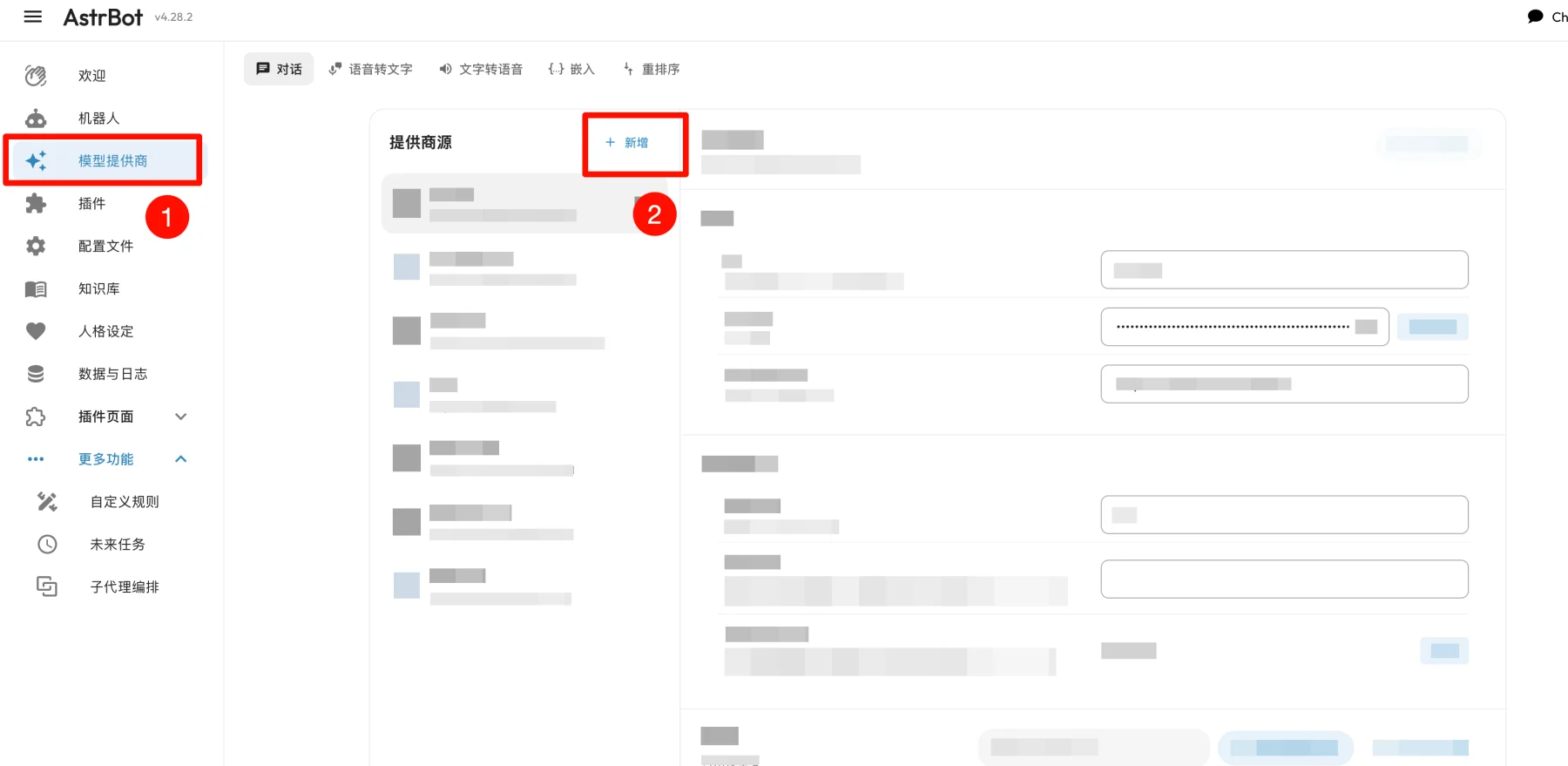
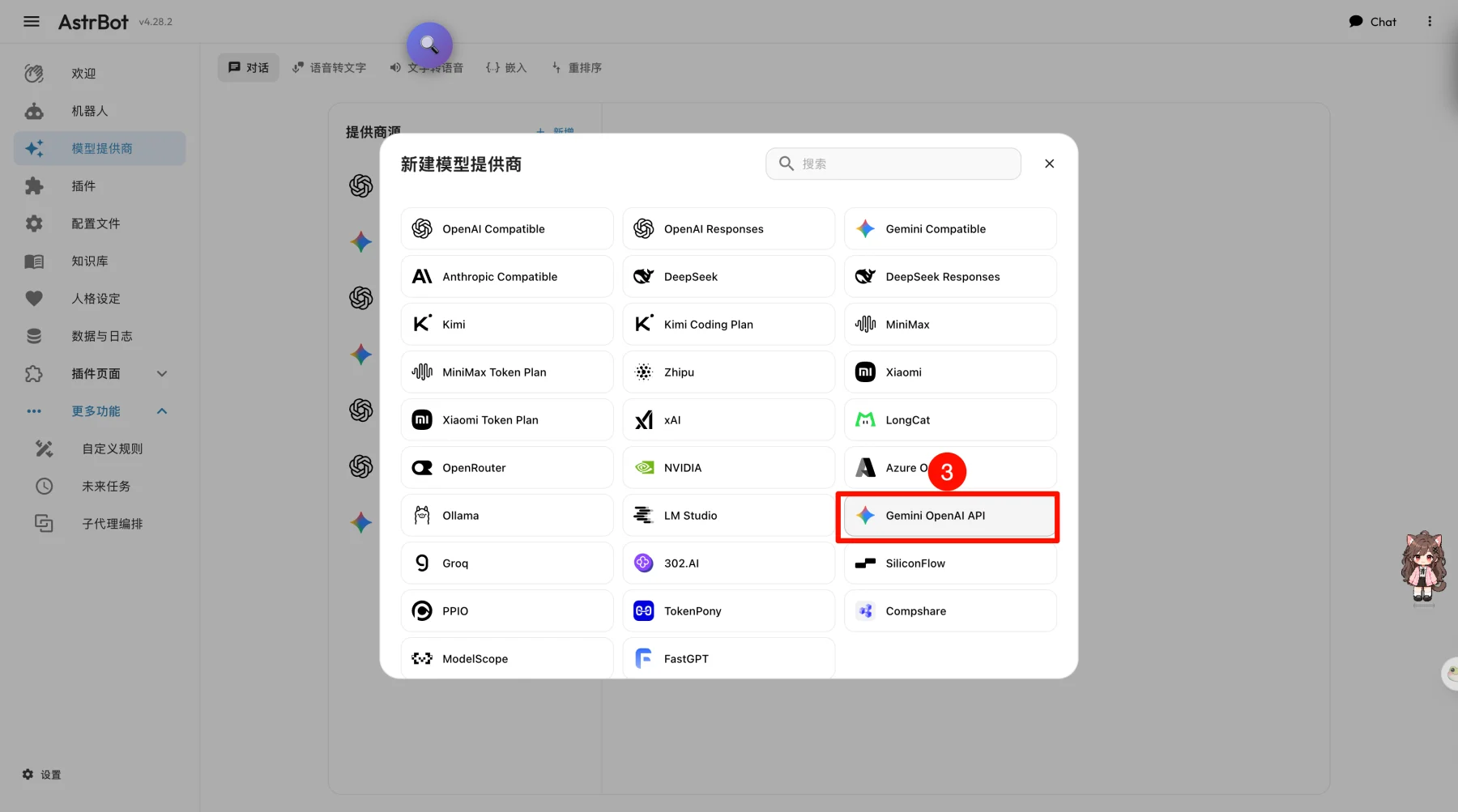
下图来自 AstrBot v4.28.2. 请使用 gemini 分组的本站 API Key, 按红框顺序操作; 其他版本的按钮位置可能不同.
1. 打开模型提供商, 点击新增
进入 AstrBot 管理面板, 左侧选择“模型提供商”, 在“提供商源”处点击“新增”.
2. 选择 Gemini OpenAI API
在新建模型提供商窗口中选择 Gemini OpenAI API. 本教程用的是 OpenAI 兼容入口, 不要选成 Gemini Compatible.
3. 填写站点地址和密钥, 获取模型列表
- ID
- 南北绿豆 (或自己容易辨认的名称)
- API Key
- 自己的本站
gemini分组密钥 - API Base URL
https://hajimi.165201.xyz/v1- 超时时间
- 可先使用截图中的 120 秒
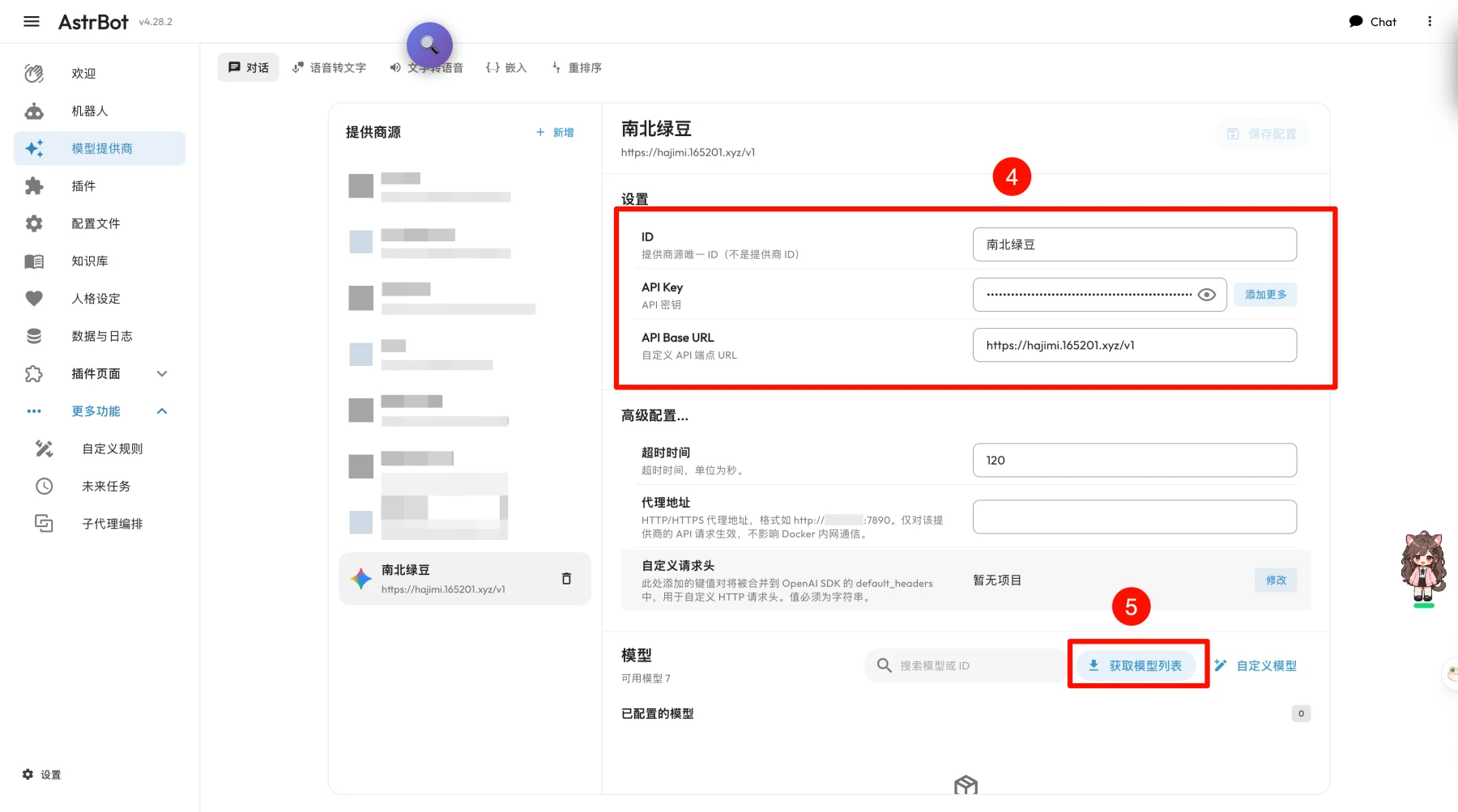
4. 添加模型, 保存, 再绑定到机器人
从获取的列表中添加 gemini-3.8-flash, 保存配置. 如果获取列表失败, 先核对地址和密钥分组, 确认可用后再用“自定义模型”添加同名模型. 最后在需要的配置文件或会话中选择这个模型, 向机器人发一句简短问候.
获取列表只说明能读取模型, 不代表机器人已经切换到新模型. 还需要选中模型, 保存并完成实际回复. 在本站使用日志中核对这次调用.
看到回复, 也核对账单.
- 客户端有实际回复. 先发送一个简短问题, 不要直接启动长时间任务. 这次模型请求会按本站价格扣费.
- 本站有对应使用记录. 打开使用日志, 核对时间, 密钥名称, 模型, 分组和扣费. 没有记录时, 先检查客户端是否仍在使用原来的服务商.
- 再开启工作流. 按需设置密钥额度与模型权限. 模型列表, 导入提示或一次文本回复都不能代替完整工具调用兼容性验证.
常见问题.
401 / API Key 无效
检查是否复制了完整本站 API Key, 是否仍是占位符, 是否存在多余空格, 密钥是否已停用或过期. 后台登录密码不是 API Key. 不要把完整密钥发到群里.
模型不存在 / 无可用渠道 / 分组不匹配
核对密钥分组, 模型限制和完整模型 ID. Codex 用 GPT 分组, Claude Code 用 Claude 分组, AstrBot Gemini 用 gemini 分组. 列表中的模型不一定属于当前密钥分组; 以对应分组权限为准.
404 / 路径重复
Codex 与本教程中的 AstrBot 地址带 /v1; Claude Code 的 ANTHROPIC_BASE_URL 不带 /v1. 不要填写完整的 /v1/responses 或 /v1/messages 请求路径.
429 / 超时 / 服务暂时不可用
先停止重复并发请求, 查看错误说明与使用日志. 区分余额, 速率限制, 上游繁忙和网络超时; 重试可能产生额外费用. 连续失败时记录请求时间和请求 ID 联系售后, 不要无限重试.
CC Switch 没弹出 / 改完配置仍走旧站
确认已从官方渠道安装并打开过 CC Switch. 浏览器出现打开应用提示时自行确认. 导入后核对启用的服务商, 重启目标客户端. 手动配置与 CC Switch 不要来回覆盖; 检查原有环境变量和项目配置.

提供客户端名称, 模型, 错误码, 时间和请求 ID. 截图请遮住 API Key 与私人代码.